microsoft security essentials關閉方法

方法1:暫時關閉MicrosoftDefender這是最簡單的方法,適合短時間內需要停用的情況。重新啟動電腦後,Defender會自動恢復運行。,重要本文包含如何降低安全性設定,或關閉電腦安全性功能的資訊。您可以進行這些變更,為特定的問題尋求因應措施。在進行這些變更之前,...

在 Windows 10 中卸載 Microsoft Security Essentials

在Windows10中卸載MicrosoftSecurityEssentials:每次嘗試刪除SecurityEssentials時,它都會為您提供錯誤代碼0x8004FF6F,並顯示錯誤消息您不需要安裝MicrosoftSecurityEssentials。

** 本站引用參考文章部分資訊,基於少量部分引用原則,為了避免造成過多外部連結,保留參考來源資訊而不直接連結,也請見諒 **

教學:如何完美關閉 Windows 11 的內建防毒軟體 Microsoft Defender

方法 1:暫時關閉 Microsoft Defender 這是最簡單的方法,適合短時間內需要停用的情況。 重新啟動電腦後,Defender 會自動恢復運行。

從 Microsoft Security Essentials 報告未受保護的電腦訊息

重要 本文包含如何降低安全性設定,或關閉電腦安全性功能的資訊。 您可以進行這些變更,為特定的問題尋求因應措施。 在進行這些變更之前,建議您先評估在特定環境中使用此因應措施的相關風險。 如果您決定使用此因應措施,請採用任何其他的適當步驟,以協助保護電腦。 在「support.microsoft.com」查看更多資訊 在安裝 Microsoft Security Essentials (MSE)並正確 runnning 之後,MSE 圖示會從綠色變成橙色,而且您會收到一則訊息,指出電腦未受到保護。 在「s

如何在 Windows 10 中卸載 Microsoft Security Essentials ️

順便說一句,如果您需要在 Windows 10 上解除安裝 Microsoft Security Essentials,只需前往 如何在 Windows 10 中解除安裝 Microsoft Security Essentials 以粗體顯示並依照步驟操作。

如何在 Windows 10 上卸載 Microsoft Security Essentials?

Microsoft Security Essentials 是一種軟件程序,可幫助保護您的計算機免受未經授權的訪問並維護您的數據安全。 要禁用 Microsoft Security Essentials,您必須打開該程序,單擊“選項”按鈕,然後單擊“安全”選項卡。 您會在此處找到三個按鈕:“禁用”、“配置”和“結束”。 單擊“禁用”按鈕可阻止 Microsoft

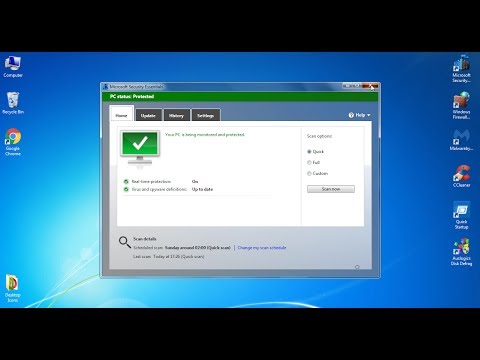
在 Windows 10 中卸載 Microsoft Security Essentials

在 Windows 10 中卸載 Microsoft Security Essentials:每次嘗試刪除 Security Essentials 時,它都會為您提供錯誤代碼 0x8004FF6F,並顯示錯誤消息您不需要安裝 Microsoft Security Essentials。

如何禁用Microsoft Security Essentials的? 如何暫時禁用保護?

前面已經提到,現在可以免費的實用工具MSE殺毒軟件。 但是,將其設置,很多用戶都開始恐慌,並尋求如何禁用Microsoft Security Essentials的。 這需要時,因為與程序的任何問題,然後將技術服務響應將是:“嘗試禁用殺毒” 美中不足的是,關閉它是不是那麼簡單。


microsoftsecurityessentials關閉方法

方法1:暫時關閉MicrosoftDefender這是最簡單的方法,適合短時間內需要停用的情況。重新啟動電腦後,Defender會自動恢復運行。,重要本文包含如何降低安全性設定,或關閉電腦安全性功能的資訊。您可以進行這些變更,為特定的問題尋求因應措施。在進行這些變更之前,建議您先評估在特定環境中使用此因應措施的相關風險。如果您決定使用此因應措施,請採用任何其他的適當步驟,以協助保護電腦。在「support.microsoft.com」查看更...